
Risposta breve: verificare contenuti e impostazioni
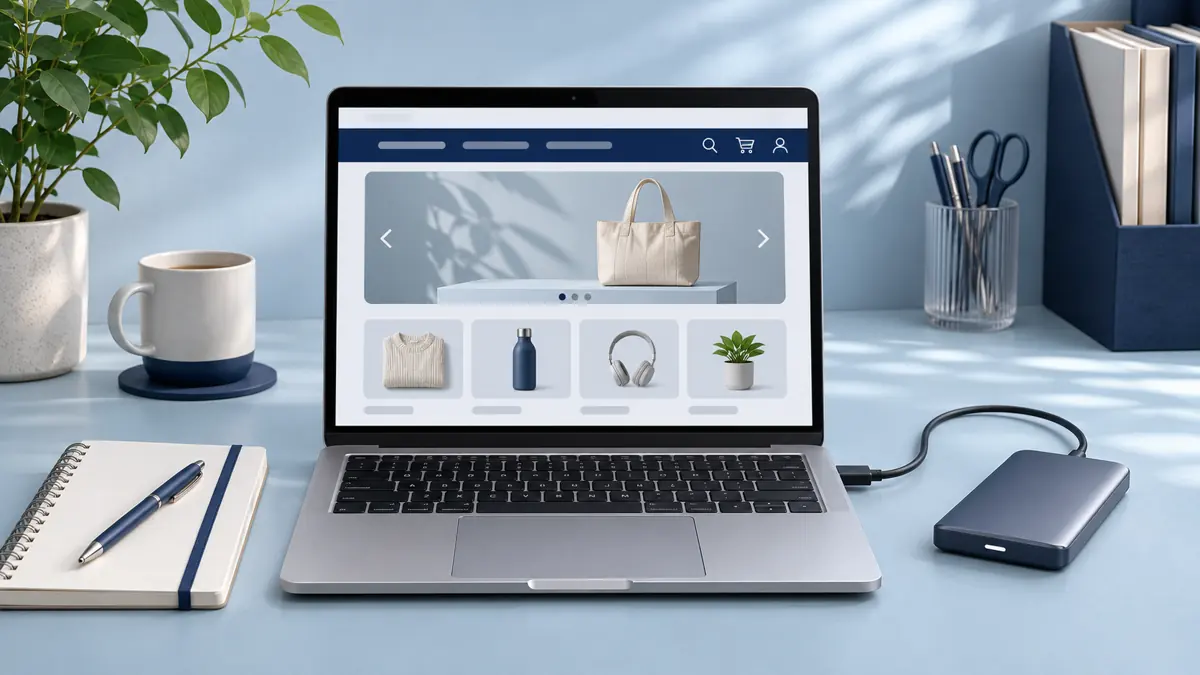
Un aspetto differente non significa necessariamente che l’installazione sia fallita. Il risultato dipende da tema, contenuti e configurazione. Possono mancare immagini, la homepage corretta, un menu assegnato o un plugin richiesto. Controlla ogni elemento prima di ripetere l’importazione e creare eventuali duplicati.
Quali impostazioni controllare per prime?
Leggi la documentazione e verifica le estensioni necessarie. Controlla poi quale pagina viene usata come iniziale e quale menu è assegnato alla posizione prevista. Per WooCommerce, verifica anche le pagine del negozio e le categorie prodotto. Nomi e percorsi possono cambiare secondo le versioni di WordPress e del tema.
- I plugin richiesti sono installati e attivi?
- Homepage, menu e pagine del negozio sono assegnati correttamente?
- Le immagini sono presenti nella libreria media?
- I prodotti sono pubblicati nelle categorie giuste?
Che cosa fare se mancano immagini o modifiche?
Apri un’immagine dalla libreria media per distinguere un file assente da un problema di visualizzazione. Dopo le modifiche, svuota la cache di pagina o CDN utilizzata e prova una finestra privata. Per altri import o correzioni importanti usa una copia di prova. Le immagini importate non hanno necessariamente gli stessi diritti d’utilizzo.
Quando rileggere l’offerta del tema?
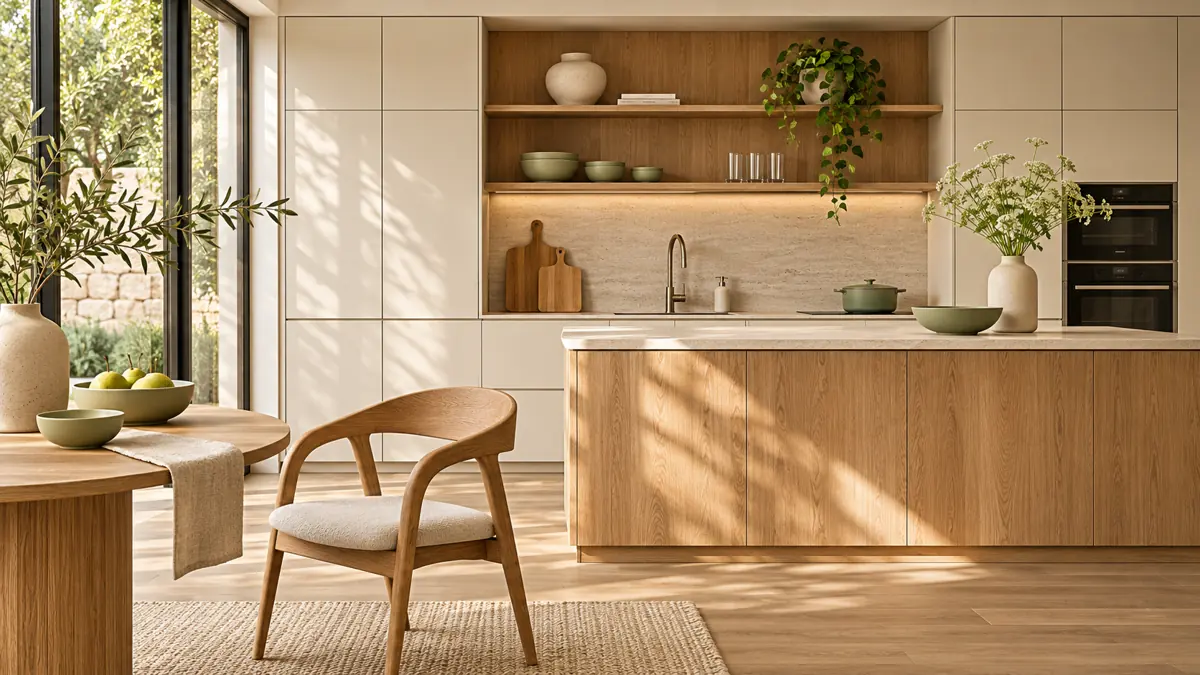
Confronta l’installazione con la descrizione del prodotto acquistato. Il catalogo propone temi WordPress con contenuti demo e specifica il perimetro delle offerte. Per l’arredamento, il tema WooCommerce per mobili e cucine è un esempio preciso. Un’illustrazione del design non contiene già i tuoi articoli personali.
Se la differenza rimane, conserva URL interessato, schermata e messaggio d’errore. Questi elementi rendono la richiesta più chiara. Trovi servizi e contatti nella pagina principale di QESPRO.