
Réponse courte : distinguer contenus et réglages
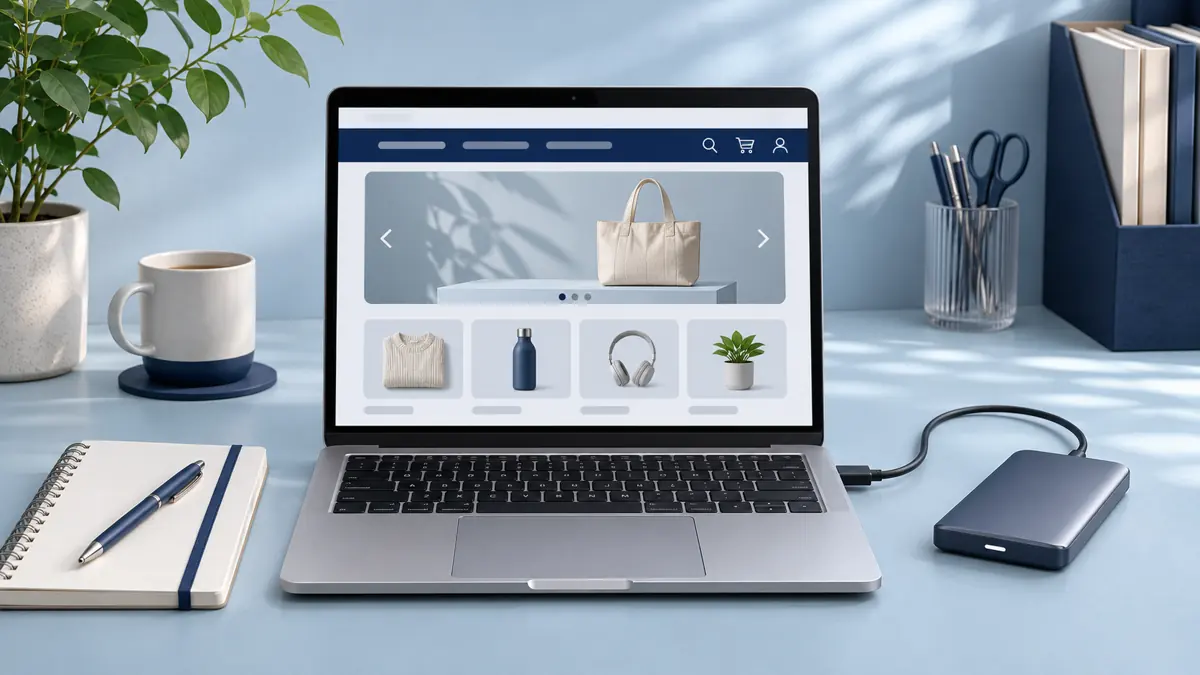
Une apparence différente ne signifie pas forcément que l’installation a échoué. Le résultat dépend du thème, des contenus et de la configuration. Images manquantes, mauvaise page d’accueil, menu non attribué ou plugin requis sont des points à contrôler. Vérifiez-les séparément avant de recommencer l’import et de créer éventuellement des doublons.
Quels réglages examiner en premier ?
Lisez la documentation et contrôlez les extensions nécessaires. Vérifiez ensuite la page définie comme accueil et le menu attribué à l’emplacement prévu. Pour WooCommerce, examinez aussi les pages du magasin et les catégories produit. Les intitulés et chemins peuvent varier selon les versions de WordPress et du thème.
- Les plugins requis sont-ils installés et actifs ?
- L’accueil, les menus et les pages du magasin sont-ils attribués ?
- Les images sont-elles présentes dans la médiathèque ?
- Les produits sont-ils publiés dans les bonnes catégories ?
Que faire si les images ou changements manquent ?
Ouvrez une image concernée depuis la médiathèque pour distinguer un fichier absent d’un problème d’affichage. Après modification, videz le cache de page ou de CDN utilisé et vérifiez dans une fenêtre privée. Préférez une copie de test pour d’autres imports ou corrections importantes. Les droits d’utilisation des images importées ne sont pas toujours identiques.
Quand relire l’offre du thème ?
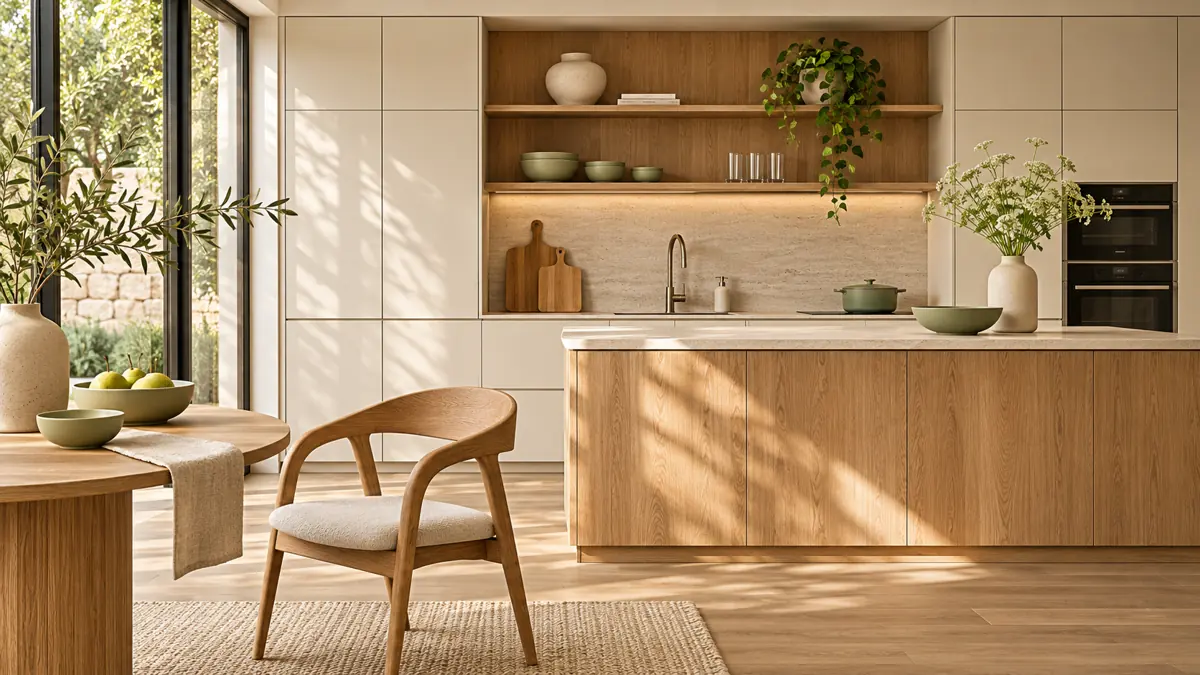
Comparez votre installation au descriptif acheté. Le catalogue présente des thèmes WordPress avec contenu de démonstration et le périmètre de chaque offre. Pour l’aménagement intérieur, le thème WooCommerce pour meubles et cuisines constitue un exemple précis. Une illustration du design ne contient pas déjà vos produits personnels.
Si une différence persiste, conservez l’URL, une capture et le message d’erreur éventuel. Ces éléments rendent la demande plus précise. Retrouvez services et contacts sur l’accueil QESPRO.